انواع قرارداد گمرکی
2024-06-05
انواع بسته بندی در گمرگ
2024-06-11
مراحل ثبت سفارش کالای وارداتی در سامانه جامع تجارت
فرآیند ثبت سفارش واردات کالا از چند مرحله اداری، تجاری و بانکی تشکیل میشود. بازرگان باید پیش از نهایی کردن پرونده در سامانه جامع تجارت، مدارک و اطلاعات موردنیاز را آماده کند تا روند بررسی و دریافت مجوزها بدون وقفه انجام شود.
به طور کلی، برای ثبت سفارش کالا جهت واردات، مراحل زیر انجام میشود:
تعیین کد تعرفه گمرکی کالا:
ابتدا باید کد تعرفه یا HS Code کالای موردنظر مشخص شود. انتخاب صحیح تعرفه اهمیت زیادی دارد؛ زیرا مجوزهای لازم، میزان حقوق ورودی، ضوابط واردات و محدودیتهای احتمالی کالا بر اساس همین کد تعیین میشوند.
دریافت پروفرما اینویس از فروشنده خارجی:
پس از توافق با فروشنده، لازم است پیش فاکتور یا Proforma Invoice دریافت شود. اطلاعاتی مانند مشخصات فروشنده و خریدار، نوع کالا، تعداد، قیمت واحد، ارزش کل، شرایط تحویل، روش حمل و شیوه پرداخت باید در این سند درج شده باشد.
ایجاد و تکمیل درخواست ثبت سفارش در سامانه جامع تجارت:
در این مرحله، اطلاعات کالا، فروشنده، حمل، ارز و سایر مشخصات پرونده به صورت الکترونیکی در سامانه جامع تجارت ایران وارد میشود. دقت در ثبت این اطلاعات بسیار مهم است؛ چون مغایرت میان پروفرما، اطلاعات سامانه و اسناد بانکی میتواند باعث برگشت پرونده شود.
دریافت تاییدیه و مجوزهای لازم:
پس از ثبت اطلاعات، پرونده متناسب با نوع کالا و ضوابط واردات برای بررسی به سازمانها و کارشناسان ذیربط ارسال میشود. در صورت نیاز، باید مجوزهای تخصصی موردنیاز کالا نیز دریافت و در پرونده ثبت شوند.
تهیه بیمهنامه حمل کالای وارداتی:
پیش از انجام مراحل پرداخت و حمل، باید بیمهنامه حملونقل کالا از شرکت بیمه تهیه شود. نوع بیمهنامه با توجه به روش حمل، شرایط قرارداد و ارزش محموله انتخاب میشود.
انجام امور بانکی و پرداختهای مربوط به واردات:
در پایان، متقاضی باید با توجه به روش تامین ارز و پرداخت، فرآیندهای بانکی لازم را انجام دهد. این مرحله میتواند شامل پرداخت مستقیم، تکمیل فرم تقاضای گشایش اعتبار یا انجام سایر تشریفات ارزی باشد.
پیش از ورود به مرحله پرداخت یا انجام عملیات بانکی، معمولا باید موارد زیر آماده و تکمیل شده باشند:
- فرم درخواست گشایش اعتبار یا فرمهای بانکی مرتبط
- بیمهنامه حملونقل بینالمللی کالا
- پروفرما اینویس یا فاکتور فروش
- مجوزهای لازم برای واردات کالا
- اطلاعات و اسناد موردنیاز برای پرداخت هزینههای ثبت سفارش
نکته: ضوابط، مجوزها و مراحل اجرایی ثبت سفارش ممکن است با توجه به گروه کالایی، بخشنامههای جدید و روش تامین ارز تغییر کند. بنابراین، پیش از ثبت نهایی پرونده، آخرین وضعیت مقررات را در سامانه و از مراجع رسمی بررسی کنید.
آموزش ایجاد پرونده ثبت سفارش در سامانه جامع تجارت
برای شروع ثبت سفارش، ابتدا وارد حساب کاربری خود در سامانه جامع تجارت ایران شوید. پس از ورود، نقش فعال خود را انتخاب کنید؛ این نقش میتواند بازرگان حقیقی یا بازرگان حقوقی باشد.
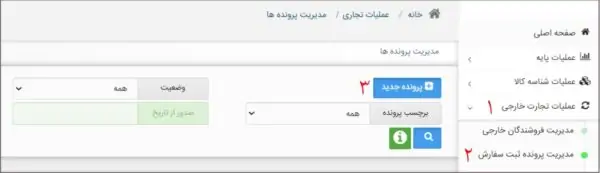
سپس از منوی سمت راست سامانه، مسیر زیر را دنبال کنید:
عملیات تجارت خارجی ← مدیریت پرونده ثبت سفارش
با انتخاب این گزینه، صفحه مدیریت پروندهها نمایش داده میشود. در این بخش میتوانید پروندههای قبلی را مشاهده، ویرایش یا پیگیری کنید.
برای آغاز یک درخواست جدید، روی گزینه پرونده جدید کلیک کنید. با این کار، فرم ایجاد پرونده ثبت سفارش باز میشود و میتوانید اطلاعات اولیه واردات کالا را مرحلهبهمرحله وارد کنید.
تکمیل اطلاعات اصلی پرونده ثبت سفارش
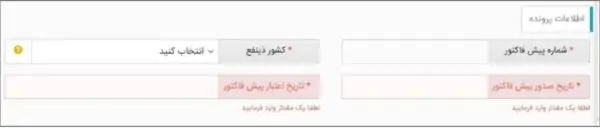
پس از ایجاد پرونده جدید، وارد سربرگ اطلاعات اصلی شوید. در این بخش، اطلاعات پایه پرونده ثبت سفارش وارد میشود و باید با اطلاعات درجشده در پیشفاکتور فروشنده خارجی مطابقت کامل داشته باشد.
اطلاعاتی که در این قسمت باید ثبت کنید عبارتاند از:
- شماره پیشفاکتور (PI Number): شماره مندرج در Proforma Invoice که از سوی فروشنده خارجی صادر شده است.
- کشور ذینفع: کشوری که ذینفع دریافت وجه معامله محسوب میشود. این گزینه را بر اساس اطلاعات فروشنده و شرایط پرداخت درجشده در پیشفاکتور انتخاب کنید.
- تاریخ صدور پیشفاکتور: تاریخ صدور Proforma Invoice توسط فروشنده.
- تاریخ اعتبار پیشفاکتور: آخرین تاریخی که پیشفاکتور تا آن زمان معتبر است و امکان انجام فرآیند ثبت سفارش و پرداخت بر مبنای آن وجود دارد.
هنگام وارد کردن این موارد، بهویژه شماره و تاریخهای پیشفاکتور، اطلاعات را با سند اصلی تطبیق دهید. حتی یک اختلاف کوچک میان دادههای ثبتشده در سامانه و Proforma Invoice ممکن است به وجود بیاید.
انتخاب حالت ثبت سفارش
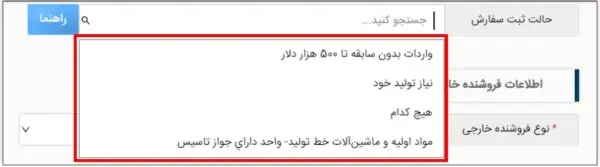
در بخش حالت ثبت سفارش، مقدار این فیلد به صورت پیشفرض روی گزینه «هیچکدام» قرار دارد. با این حال، بسته به شرایط پرونده، نوع واردات و روش انجام معامله، ممکن است لازم باشد گزینه دیگری را انتخاب کنید.
برای انتخاب صحیح، ابتدا وضعیت پرونده و شرایط واردات را بررسی کنید و سپس مناسبترین گزینه را از فهرست موجود در سامانه انتخاب نمایید. این انتخاب میتواند بر روند بررسی پرونده، نحوه تأمین ارز و ادامه مراحل ثبت سفارش اثرگذار باشد؛ بنابراین بهتر است بدون بررسی دقیق، گزینه پیشفرض را تغییر ندهید یا صرفا بر اساس حدس انتخاب نکنید.
نکته مهم درباره تغییر حالت ثبت سفارش
پیش از ادامه کار، حالت ثبت سفارش را با دقت انتخاب کنید. پس از آنکه سامانه برای پرونده شماره پرونده صادر کند، امکان ویرایش این فیلد وجود ندارد. بنابراین بهتر است پیش از ثبت نهایی، شرایط واردات، نوع کالا، مجوزهای واحد تولیدی و میزان سهمیه خود را بررسی کنید.
حالت واردات بدون سابقه تا ۵۰۰ هزار دلار
با انتخاب گزینه واردات بدون سابقه تا ۵۰۰ هزار دلار، امکان ثبت سفارش بدون اعمال شرط سابقه واردات، یعنی میانگین واردات دو سال گذشته، فراهم میشود. سقف مجاز ثبت سفارش در این حالت تا ۵۰۰ هزار دلار است.
میزان ارز یا ظرفیت قابل استفاده برای پروندههای بعدی نیز میتواند با توجه به فروش ثبتشده در بخش تجارت داخلی سامانه محاسبه و تعیین شود.
برای استفاده از این حالت، به نکات زیر توجه داشته باشید:
- فقط تعرفههایی امکان استفاده از این گزینه را دارند که دستگاه مجوزدهنده ارزی آنها وزارت صنعت، معدن و تجارت باشد.
- تعرفههای مربوط به برخی ماشینآلات، تجهیزات و کالاهای CBU مشمول این حالت ثبت سفارش نیستند.
- فعال بودن این گزینه برای هر بازرگان، کالا و پرونده به ضوابط سامانه و سهمیه اختصاصیافته بستگی دارد.
توجه: سقفها، گروههای کالایی مجاز و شرایط اعمال سهمیه ممکن است با بخشنامهها و تنظیمات جدید سامانه تغییر کند. پیش از ثبت نهایی، وضعیت فعال بودن گزینه را در حساب کاربری خود بررسی کنید.
حالت نیاز تولید خود
گزینه نیاز تولید خود برای واردکنندگانی کاربرد دارد که دارای واحد تولیدی فعال و پروانه بهرهبرداری هستند. در این حالت، ثبت سفارش باید با نیاز واقعی واحد تولیدی و برنامه تولید ثبتشده در سامانه تطابق داشته باشد.
هنگام تکمیل اطلاعات کالا در پرونده ثبت سفارش، به دو فیلد زیر توجه ویژهای داشته باشید:
- واحد اندازهگیری کالا
- مقدار یا تعداد کالا
اطلاعات درجشده در این بخش باید دقیقا با دادههایی که بعدا در اظهارنامه گمرکی وارد میشوند، همخوانی داشته باشند. هرگونه تفاوت در واحد سنجش یا تعداد کالا میتواند هنگام ثبت اعلام ترخیص در سامانه جامع تجارت، باعث خطا یا توقف ادامه فرآیند شود. سامانه در این قسمت اهل «تقریبا درست است» نیست!
مواد اولیه و ماشینآلات خط تولید واحد دارای جواز تاسیس
این حالت ثبت سفارش برای واحدهایی در نظر گرفته شده است که دارای جواز تاسیس هستند و قصد واردات کالاهای مرتبط با راهاندازی یا تکمیل خط تولید خود را دارند.
کالاهای ثبتشده در چنین پروندهای باید تماما در یکی از این دو گروه قرار بگیرند:
- ماشینآلات موردنیاز خط تولید
- مواد اولیه موردنیاز برای تولید
امکان استفاده از این حالت به درصد پیشرفت فیزیکی ثبتشده در جواز تاسیس وابسته است. بر اساس ضوابط اعلامی، معمولا شرایط زیر بررسی میشود:
- برای ثبت سفارش ماشینآلات خط تولید، پیشرفت فیزیکی جواز تاسیس باید بیش از ۳۵ درصد باشد.
- برای ثبت سفارش مواد اولیه، پیشرفت فیزیکی باید بیش از ۷۰ درصد ثبت شده باشد.
حالت هیچکدام
اگر پرونده ثبت سفارش شما با هیچیک از حالتهای بالا مطابقت ندارد، گزینه هیچکدام را انتخاب کنید. این گزینه به صورت پیشفرض در سامانه نمایش داده میشود.
در برخی شرایط، ثبت سفارش با این حالت دارای سقف ارزشی مشخصی است و ممکن است فقط تا ارزش ۱۰۰ هزار دلار امکان ثبت پرونده وجود داشته باشد. سقف دقیق قابل استفاده، وضعیت سهمیه و محدودیتهای پرونده را از بخش مجوزهای سامانه کنترل کنید.
همچنین ممکن است سامانه برای بعضی کاربران پیامهایی مانند موارد زیر نمایش دهد:
- میزان سهمیه واردات در حالتهای نیاز تولید خود و مواد اولیه و ماشینآلات خط تولید واحد دارای جواز تاسیس بر اساس برنامه تولید ثبتشده در تجارت داخلی محاسبه میشود.
- گزینه واردات بدون سابقه تا ۵۰۰ هزار دلار برای کاربر غیرفعال است.
نمایش این پیامها الزاما به معنای خطا نیست؛ بلکه وضعیت سهمیه، مجوزها یا شرایط فعال پرونده شما را نشان میدهد.
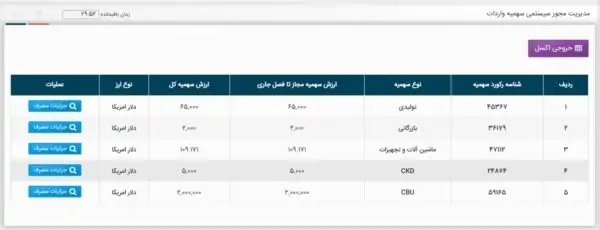
مشاهده مجوز سیستمی سهمیه واردات
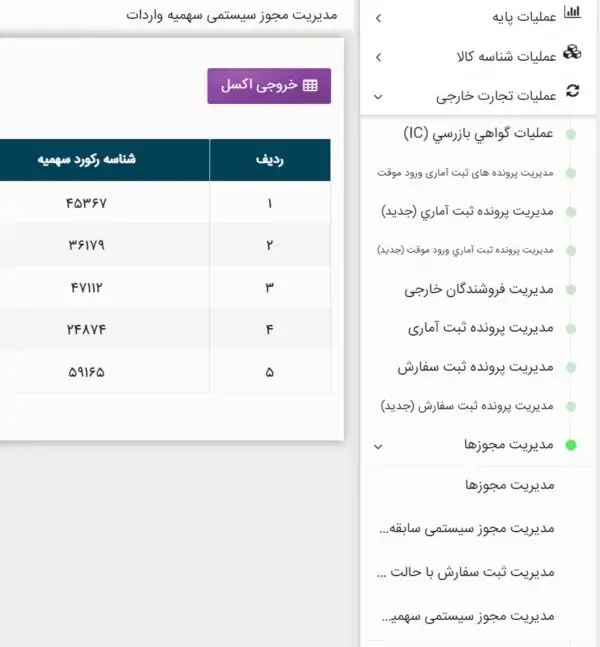
برای مشاهده سهمیه واردات و مجوزهای سیستمی مرتبط، پس از ورود به سامانه جامع تجارت، مسیر زیر را انتخاب کنید:
عملیات تجارت خارجی ← مدیریت مجوزها ← مدیریت مجوز سیستمی سهمیه واردات
در این قسمت، میتوانید اطلاعات مرتبط با سهمیه فعال، میزان ظرفیت قابل استفاده و وضعیت مجوز سیستمی خود را بررسی کنید.
تکمیل اطلاعات فروشنده خارجی
پس از تعیین حالت ثبت سفارش، نوبت به وارد کردن مشخصات طرف قرارداد یا همان فروشنده خارجی میرسد. در این بخش باید اطلاعات دقیق تامینکننده خود را در سامانه ثبت کنید تا مشخصات او با پروفرما اینویس همخوانی داشته باشد.
برای تکمیل این قسمت، مراحل زیر را دنبال کنید:
- انتخاب نوع فروشنده: ابتدا از منوی کشویی، نوع فروشنده (مثلاً شرکت، شخص حقیقی و غیره) را مشخص کنید.
- جستجوی فروشنده: بر اساس اطلاعاتی که در اختیار دارید، شناسه یا نام فروشنده را در کادر مربوطه وارد کرده و روی دکمه جستجو کلیک کنید.
- انتخاب از لیست: پس از کلیک بر روی جستجو، لیستی از فروشندگان یافتشده نمایش داده میشود. فروشنده موردنظر خود را از میان لیست پیدا کرده و آن را انتخاب کنید.
نکته بسیار مهم: دقت کنید که نام و مشخصات انتخاب شده باید دقیقاً مطابق با آنچه در Proforma Invoice درج شده است. اگر فروشنده در لیست سامانه وجود ندارد یا مشخصاتش متفاوت است، حتماً پیش از ادامه مراحل، از صحت اطلاعات خود مطمئن شوید تا در زمان ارائه اسناد بانکی و گمرکی با تناقض مواجه نشوید.

ثبت اطلاعات واحد تولیدی
اگر دارای واحد تولیدی هستید و کالاهای این پرونده برای تامین مواد اولیه، تجهیزات، قطعات یا ماشینآلات خط تولید وارد میشوند، باید مشخصات واحد تولیدی مرتبط را در این بخش انتخاب و ثبت کنید.
ابتدا از فهرست موجود، نوع واحد تولیدی خود را تعیین کنید. انتخاب شما باید با مجوزها و مدارک رسمی واحد، مانند پروانه بهرهبرداری یا جواز تاسیس، مطابقت داشته باشد.
ثبت درست این اطلاعات برای پروندههایی که با حالتهای نیاز تولید خود یا مواد اولیه و ماشینآلات خط تولید واحد دارای جواز تاسیس ایجاد میشوند، اهمیت ویژهای دارد؛ زیرا سامانه ممکن است سهمیه و امکان ادامه فرآیند ثبت سفارش را بر اساس اطلاعات واحد تولیدی و برنامه تولید بررسی کند.

الزام انتخاب واحد تولیدی و نحوه ارجاع مجوز ارزی
انتخاب واحد تولیدی برای کاربرانی که دارای واحد تولیدی با پروانه بهرهبرداری هستند، الزامی است. سایر کاربران، در صورتی که پرونده آنها به واحد تولیدی وابسته نباشد، معمولا الزامی برای انتخاب واحد تولیدی در این بخش ندارند.
توجه داشته باشید انتخاب یا انتخاب نکردن واحد تولیدی، در مسیر ارجاع پرونده برای دریافت مجوز ارزی تاثیر دارد:
- اگر یک واحد تولیدی انتخاب کنید، درخواست مجوز ارزی به استان محل فعالیت همان واحد تولیدی ارجاع میشود.
- اگر واحد تولیدی انتخاب نشود، پرونده برای بررسی و دریافت مجوز ارزی به استان صادرکننده کارت بازرگانی ارسال خواهد شد.
بنابراین، پیش از ثبت اطلاعات، مطمئن شوید واحد انتخابشده با محل فعالیت، مجوزهای تولیدی و هدف واردات کالا همخوانی دارد.
انتخاب واحد صنعتی از سامانه بهین یاب
چنانچه در فیلد نوع واحد تولیدی گزینه صنعتی (بهین یاب) را انتخاب کردهاید، روی گزینه بروزرسانی کلیک کنید. پس از بهروزرسانی اطلاعات، فهرست شناسه کسبوکار نمایش داده میشود.
از این فهرست، شناسه کسبوکار مربوط به واحد تولیدی خود را انتخاب کنید تا اطلاعات آن به پرونده ثبت سفارش متصل شود.
انتخاب مجوز فعالیت برای واحدهای وابسته به وزارت نیرو
اگر نوع واحد تولیدی را وزارت نیرو انتخاب کردهاید، باید از فهرست مجوز فعالیت، مجوز مرتبط با واحد خود را انتخاب کنید.
مجوز انتخابی باید با اطلاعات رسمی واحد تولیدی و فعالیت ثبتشده آن مطابقت داشته باشد. انتخاب نادرست مجوز ممکن است پرونده را به مرجع نامرتبط ارجاع دهد یا در ادامه بررسی آن اختلال ایجاد کند؛ خلاصه اینکه اینجا هم سامانه با انتخابهای «شانسی» خیلی مهربان نیست!

انتخاب استان محل فعالیت واحد تولیدی
اگر در فیلد نوع واحد تولیدی گزینهای غیر از صنعتی (بهین یاب) یا وزارت نیرو انتخاب کردهاید، باید استان محل فعالیت واحد تولیدی را از فهرست نمایشدادهشده مشخص کنید.
استان انتخابی باید با نشانی و مجوز رسمی واحد تولیدی مطابقت داشته باشد؛ زیرا ممکن است ارجاع پرونده برای بررسی مجوزهای مرتبط بر اساس همین اطلاعات انجام شود.
پس از تکمیل اطلاعات این بخش و اطمینان از صحت دادهها، روی گزینه بعدی کلیک کنید تا وارد مرحله بعد، یعنی گمرکی و حملونقل شوید.
تکمیل اطلاعات گمرکی و حملونقل
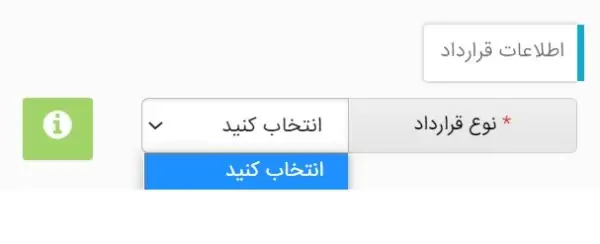
در مرحله گمرکی و حملونقل، ابتدا باید نوع قرارداد تجاری یا اینکوترمز (Incoterms) را انتخاب کنید.
اینکوترمز مجموعهای از قواعد بینالمللی است که مسئولیتها و تعهدات خریدار و فروشنده را در معامله مشخص میکند؛ از جمله اینکه هزینه حمل، بیمه، تشریفات صادرات و واردات، و ریسک خسارت یا انتقال کالا در هر مرحله بر عهده کدام طرف است.
نوع اینکوترمز باید دقیقا با شرط درجشده در پیشفاکتور (Proforma Invoice) و توافق انجامشده با فروشنده خارجی یکسان باشد. برای مثال، انتخاب نادرست میان شروطی مانند EXW، FOB، CFR یا CIF میتواند باعث اختلاف در هزینهها، اسناد حمل یا مراحل بانکی شود.
برای آشنایی بیشتر با قواعد Incoterms 2020، از آیکون راهنما در همین بخش استفاده کرده و فایل آموزشی سامانه را مطالعه کنید.
انتخاب روش حمل کالا
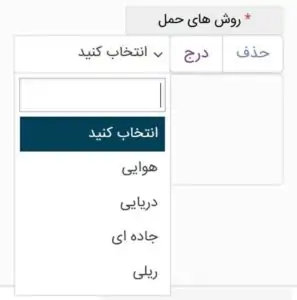
پس از تعیین نوع قرارداد یا Incoterms، باید روش حمل مناسب برای محموله را انتخاب کنید. از فهرست روش حمل، گزینه منطبق با قرارداد و شیوه واقعی جابهجایی کالا را انتخاب کرده و سپس روی دکمه درج کلیک کنید تا اطلاعات حمل به پرونده ثبت سفارش اضافه شود.
روشهای قابل انتخاب در سامانه به شرط قراردادی انتخابشده وابسته هستند. به همین دلیل، پس از انتخاب هر اینکوترمز ممکن است فهرست روشهای حمل تغییر کند و همه گزینهها در دسترس نباشند.
هنگام انتخاب روش حمل، اطلاعات ثبتشده باید با موارد زیر هماهنگ باشد:
- شرط حمل درجشده در پروفرما اینویس
- توافق انجامشده با فروشنده خارجی
- نوع واقعی حمل کالا؛ مانند دریایی، هوایی، زمینی، ریلی یا ترکیبی
- مسئولیتهای حمل و بیمه تعیینشده در اینکوترمز
برای جلوگیری از مغایرت در مراحل بعدی، روش حمل را صرفا بر اساس گزینههای در دسترس انتخاب نکنید؛ باید همان روشی باشد که قرار است واقعا برای ارسال کالا استفاده شود. سامانه ممکن است گزینهای را نمایش دهد، اما این به معنی مناسب بودن آن برای هر معامله نیست.
تعیین مرز ورودی، گمرک مقصد و کشور مبدا
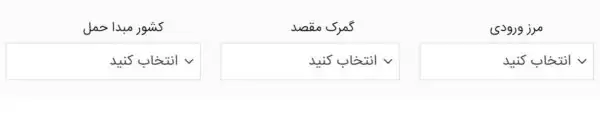
در ادامه بخش گمرکی و حملونقل، باید اطلاعات مسیر ورود کالا به کشور را مشخص کنید. سه فیلد اصلی این قسمت شامل موارد زیر است:
- مرز ورودی: مرز، بندر، فرودگاه یا پایانهای که محموله از طریق آن وارد کشور میشود.
- گمرک مقصد: گمرکی که تشریفات گمرکی و فرآیند اظهار و ترخیص کالا در آن انجام خواهد شد.
- کشور مبدا: کشوری که کالا در آن تولید یا ساخته شده است.
هر سه مورد را از فهرستهای موجود در سامانه انتخاب کنید. اطلاعات واردشده باید با پیشفاکتور، اسناد حمل، گواهی مبدا و برنامه واقعی حمل کالا مطابقت داشته باشد.
نکته: کشور مبدا با کشور فروشنده یا کشور ذینفع همیشه یکسان نیست. ممکن است فروشنده در یک کشور مستقر باشد، اما کالا در کشور دیگری تولید شده باشد. اینجا هم شباهت اسمی گولزننده است؛ معیار، مبدا واقعی کالا و اسناد معتبر آن است.
ثبت حمل به دفعات و حمل یکسره
اگر قرار است کالای موضوع پرونده در چند مرحله و با بیش از یک محموله وارد یا ترخیص شود، گزینه حمل به دفعات را فعال کنید. پس از فعالسازی این گزینه، امکان ثبت چند مسیر یا اطلاعات حمل برای پرونده فراهم میشود؛ از جمله:
- روشهای حمل متفاوت
- مرزهای ورودی متعدد
- گمرکهای مقصد
- کشورهای مبدا حمل
این گزینه باید فقط زمانی انتخاب شود که برنامه واقعی حمل کالا به صورت چندمرحلهای باشد و اطلاعات هر مرحله با اسناد حمل و شرایط قرارداد تطابق داشته باشد.
گزینه حمل یکسره نیز برای کالاهایی با شرایط خاص در دسترس قرار میگیرد. این روش معمولا برای محمولههایی مانند کالاهای فاسدشدنی، دارو، اقلام حساس یا کالاهایی که نیاز به انتقال سریع دارند، قابل استفاده است. امکان انتخاب این گزینه به نوع کالا، ضوابط گمرکی و شرایط پرونده وابسته است؛ بنابراین پیش از انتخاب آن، شرایط مجاز بودن کالا و تشریفات مربوط را بررسی کنید.
ثبت محل بارگیری و ناوگان حمل و نقل
در ادامه، محل بارگیری کالا را مطابق با اطلاعات فروشنده، پروفرما اینویس و برنامه حمل وارد کنید. محل بارگیری میتواند انبار فروشنده، بندر، فرودگاه، پایانه مرزی یا هر محل دیگری باشد که تحویل کالا از آنجا آغاز میشود.
سپس از فهرست موجود، ناوگان حملونقل را انتخاب کنید. این گزینه باید با روش حملی که پیشتر در پرونده ثبت کردهاید، هماهنگ باشد.
پس از بررسی نهایی اطلاعات حمل، روی گزینه بعدی کلیک کنید تا وارد سربرگ مالی و بانکی شوید.
تکمیل اطلاعات مالی و بانکی در ثبت سفارش
پس از اتمام اطلاعات گمرکی و حملونقل، وارد سربرگ مالی و بانکی شوید. در این بخش، اطلاعات مالی پیشفاکتور و هزینههای مرتبط با معامله وارد میشود.
ابتدا باید مبلغ کل پیشفاکتور را ثبت کنید. این مبلغ بر مبنای ارزش کالا، هزینه حمل، هزینههای جانبی و تخفیف محاسبه میشود:
سپس فیلدهای زیر را با دقت تکمیل کنید:
- مبلغ تخفیف: میزان تخفیفی که فروشنده در پیشفاکتور برای معامله در نظر گرفته است.
- هزینه حمل: مبلغ مربوط به انتقال کالا از مبدا تا مقصد، بر اساس شرط قرارداد و اطلاعات پروفرما.
- نوع ارز: ارزی که ارزش پیشفاکتور و پرداخت معامله بر مبنای آن ثبت شده است؛ مانند دلار، یورو، یوان یا سایر ارزهای مجاز.
- سایر هزینهها: هزینههای جانبی درجشده در پیشفاکتور یا توافق تجاری که در مبلغ کالا یا هزینه حمل قرار نگرفتهاند.
اطلاعات این بخش باید دقیقا با ارقام، ارز و شرایط مالی درجشده در Proforma Invoice یکسان باشد. اختلاف میان مبلغ نهایی پرونده، ارزش کالا، هزینه حمل و اسناد بانکی میتواند موجب برگشت پرونده یا ایجاد خطا در مراحل تامین ارز شود.

انتخاب نوع عملیات ارزی
در ادامه سربرگ مالی و بانکی، باید نوع عملیات ارزی پرونده را مشخص کنید. این انتخاب، مسیر تامین ارز و انجام فرآیند پرداخت وجه کالا را تعیین میکند. هر روش شرایط، مدارک و مراحل اجرایی مخصوص خود را دارد؛ بنابراین گزینه مناسب را بر اساس توافق با فروشنده، مفاد پیشفاکتور و شیوه تامین ارز انتخاب کنید.
در بخشهای بعدی، انواع عملیات ارزی قابل انتخاب در سامانه جامع تجارت را بررسی میکنیم.
نوع عملیات ارزی: بانکی
اگر برای پرداخت وجه کالا از مسیر بانکی استفاده میکنید، گزینه بانکی را به عنوان نوع عملیات ارزی انتخاب کنید.
پس از انتخاب این گزینه، مراحل زیر را انجام دهید:
- انتخاب بانک: ابتدا بانک عامل موردنظر را از فهرست سامانه انتخاب کنید.
- انتخاب شعبه: سپس شعبهای را انتخاب کنید که قرار است امور ارزی و بانکی پرونده از طریق آن پیگیری شود.
- انتخاب روش تامین ارز: در مرحله بعد، یکی از روشهای تامین ارز نمایشدادهشده را متناسب با شرایط معامله انتخاب کنید.
انتخاب بانک، شعبه و شیوه تامین ارز باید با فرآیند واقعی پرداخت و مدارکی که به بانک ارائه میکنید هماهنگ باشد. پیش از ثبت نهایی، از شعبه ارزی منتخب درباره مدارک لازم، امکان پذیرش پرونده و روش تامین ارز قابل انجام استعلام بگیرید.
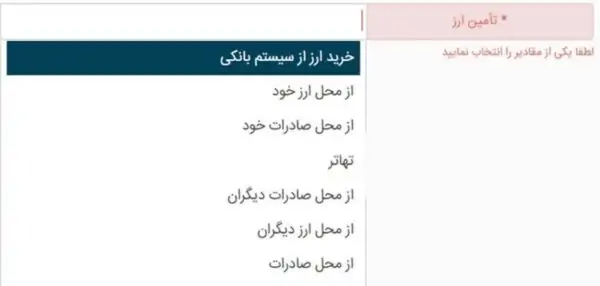
خرید ارز از سیستم بانکی
یکی از روشهای تامین ارز در عملیات ارزی بانکی، گزینه خرید ارز از سیستم بانکی است. امکان انتخاب این روش به گروه کالایی، وضعیت پرونده و ضوابط ارزی جاری بستگی دارد.
برای برخی گروههای کالایی با اولویتهای ۲۱ تا ۲۷، امکان انتخاب خرید ارز از سیستم بانکی وجود دارد؛ اما تخصیص ارز این پروندهها باید از سوی بانک مرکزی انجام شود.
در مورد کالاهای گروه ۴ نیز انتخاب عملیات ارزی بانکی معمولا فقط زمانی امکانپذیر است که پرونده پیش از این از بانک مرکزی تخصیص ارز یا تامین ارز دریافت کرده باشد.
توجه: گروههای کالایی، اولویتها و ضوابط تخصیص ارز ممکن است با بخشنامههای جدید تغییر کنند. پیش از ثبت نهایی، وضعیت گزینههای فعال در سامانه و شرایط پرونده خود را بررسی کنید.
انتخاب شیوه پرداخت در خرید ارز از سیستم بانکی
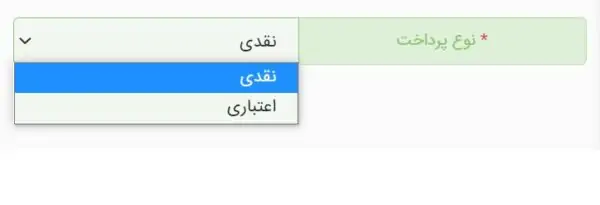
در صورتی که محل تامین ارز پرونده خرید ارز از سیستم بانکی باشد، معمولا میتوانید شیوه پرداخت را به یکی از دو شکل زیر انتخاب کنید:
- پرداخت نقدی
- پرداخت اعتباری
در روش پرداخت نقدی، پرداخت وجه معامله مطابق فرآیند و شرایط تعیینشده توسط بانک عامل انجام میشود.
در روش پرداخت اعتباری، تامین ارز پرونده بر اساس ضوابط و بخشنامههای ارزی بانک مرکزی انجام خواهد شد. مطابق توضیحات سامانه، این فرآیند میتواند تا سه ماه پس از ثبت اسناد حمل توسط بانک عامل به صورت اعتباری پیگیری شود.
متن بخشنامهها و مستندات مرتبط را میتوانید از قسمت مستندات قانونی در سامانه جامع تجارت مشاهده یا دریافت کنید.
نکته: انتخاب شیوه پرداخت اعتباری، فقط برای پروندههایی که با حالت ثبت سفارش نیاز تولید خود ایجاد شدهاند، قابل استفاده است.
تامین ارز از محل صادرات خود
در صورتی که گزینه از محل صادرات خود را برای تامین ارز انتخاب میکنید، ارز موردنیاز واردات از محل درآمدهای صادراتی خودتان تامین میشود.
به طور کلی، برای انتخاب این روش محدودیت کالایی گستردهای وجود ندارد؛ اما کالاهایی که مشمول ضوابط و قیمتگذاری دستگاههای زیر هستند، ممکن است شرایط یا محدودیتهای خاص خود را داشته باشند:
- وزارت بهداشت، درمان و آموزش پزشکی
- وزارت صنعت، معدن و تجارت
- وزارت جهاد کشاورزی
پیش از انتخاب این گزینه، وضعیت کالا، امکان استفاده از ارز صادراتی و ضوابط فعال پرونده را در سامانه بررسی کنید.
تامین ارز از محل ارز خود، ارز دیگران یا صادرات دیگران
گزینههای زیر نیز در بخش تامین ارز قابل مشاهده هستند:
- از محل ارز خود
- از محل ارز دیگران
- از محل صادرات دیگران
انتخاب این روشها برای همه کالاها و تمامی تعرفهها امکانپذیر نیست. سامانه جامع تجارت، امکان استفاده از این محلهای تامین ارز را فقط برای تعرفههای مشخص و در صورت احراز شرایط پرونده فعال میکند.
بنابراین، اگر یکی از این گزینهها در سامانه غیرفعال است یا در فهرست نمایش داده نمیشود، معمولا به دلیل ضوابط تعرفه کالا، وضعیت بازرگان یا شرایط ارزی پرونده است.
تامین ارز از طریق تهاتر
گزینه تهاتر برای همه اشخاص و شرکتها قابل انتخاب نیست و صرفا در شرایط مشخص و برای شرکتهایی که شرایط لازم را دارند، فعال میشود.
در این روش، تعهدات ارزی از طریق سازوکار تهاتر و مطابق ضوابط تعیینشده انجام میشود. در صورتی که این گزینه برای شما فعال است، اطلاعات و مدارک موردنیاز را پیش از ثبت نهایی با دقت بررسی کنید.
پس از انتخاب محل تامین ارز و تکمیل اطلاعات موردنیاز، روی گزینه بعدی کلیک کنید تا به مرحله بعد بروید.
نوع عملیات ارزی: بدون انتقال ارز
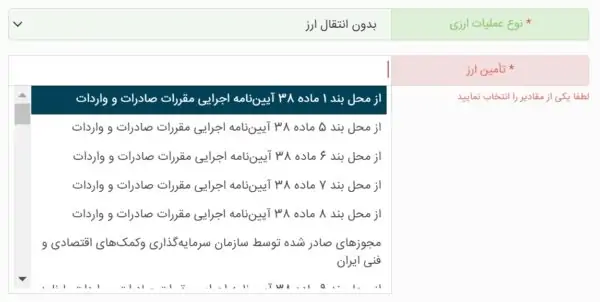
اگر پرداخت وجه کالا از مسیرهای ارزی متداول بانکی انجام نمیشود و شرایط پرونده با ضوابط بدون انتقال ارز مطابقت دارد، این گزینه را در فیلد نوع عملیات ارزی انتخاب کنید.
پس از انتخاب نوع عملیات ارزی بدون انتقال ارز، فهرست روشهای تامین ارز مرتبط نمایش داده میشود. از میان گزینههای موجود، روش مناسب را بر اساس شرایط معامله، نوع کالا و مستندات در اختیار انتخاب کنید.
نکته مهم: امکان استفاده از بدون انتقال ارز، روشهای قابل انتخاب و مدارک لازم میتواند بر اساس نوع کالا، مقررات جاری و تنظیمات سامانه متفاوت باشد. فقط گزینهای را انتخاب کنید که با نحوه واقعی تامین و پرداخت وجه کالا مطابقت دارد؛ انتخاب آزمایشی در پروندههای ارزی معمولا پایان آزمایشی ندارد!
کالاهای پرونده ثبت سفارش
پس از تکمیل اطلاعات مالی و بانکی، وارد بخش کالاهای پرونده شوید. در این قسمت باید مشخصات تمام کالاهایی را که قصد واردات آنها را دارید، بهصورت جداگانه به پرونده ثبت سفارش اضافه کنید.
دقت داشته باشید اطلاعات کالا باید با پیشفاکتور، اسناد فروشنده، مجوزهای لازم و اطلاعاتی که بعدا در اظهارنامه گمرکی ثبت میشود، همخوانی کامل داشته باشد.
افزودن کالای جدید به پرونده
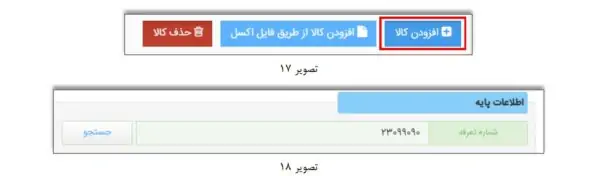
برای ثبت یک قلم کالای جدید، روی گزینه افزودن کالا کلیک کنید.
سپس در کادر جستجو، کد تعرفه هشترقمی یا HS Code کالای موردنظر را وارد کرده و گزینه جستجو را انتخاب کنید. پس از نمایش نتیجه، تعرفهای را انتخاب کنید که دقیقا با نوع، کاربرد و مشخصات کالای وارداتی شما تطابق دارد.
کد HS فقط یک عدد ساده نیست؛ مبنای تعیین مقررات واردات، مجوزهای موردنیاز، حقوق ورودی و محدودیتهای احتمالی کالا محسوب میشود. بنابراین پیش از انتخاب نهایی، مطمئن شوید تعرفه ثبتشده با مشخصات فنی و اسناد واقعی کالا کاملا همخوان است.
نکته: تکمیل فیلدهای طبقه بندی کالا
پس از انتخاب کد تعرفه، ممکن است سامانه بخش فیلد های طبقه بندی را نمایش دهد. در این حالت، باید گزینه مناسب را از میان مقادیر موجود انتخاب کنید.
این فیلدها معمولا برای مشخصکردن جزئیات کالا، مانند نوع، مدل، کاربرد، جنس، مشخصات فنی یا سایر ویژگیهای موثر در طبقهبندی تعرفهای نمایش داده میشوند. مقدار انتخابی باید با مشخصات واقعی کالا، کاتالوگ فنی و اطلاعات مندرج در پروفرما تطابق داشته باشد.
انتخاب نادرست در این مرحله میتواند باعث مغایرت در بررسی مجوزها یا تشریفات گمرکی شود؛ بنابراین اگر درباره گزینه درست تردید دارید، پیش از ثبت نهایی از کارشناس امور گمرکی یا مرجع مرتبط استعلام بگیرید.
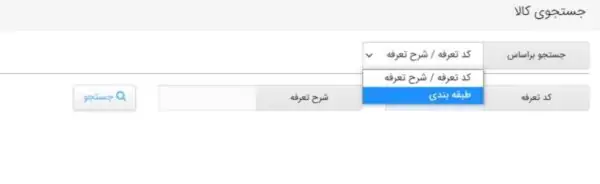
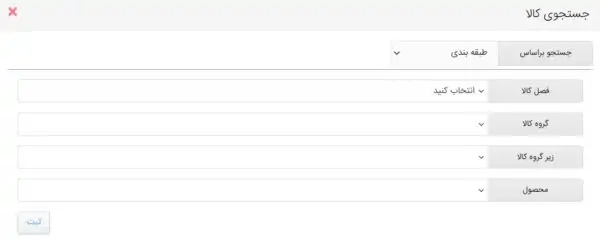
نکته: راههای پیدا کردن کد تعرفه کالا
برای بررسی دقیقتر کدهای تعرفه، میتوانید از اپلیکیشن سامانه جامع تجارت یا کتاب مقررات صادرات و واردات سال جاری استفاده کنید. این منابع به شناسایی تعرفه صحیح کالا و بررسی ضوابط مرتبط با آن کمک میکنند.
همچنین الزامی نیست همیشه کد تعرفه هشترقمی را از ابتدا در اختیار داشته باشید. میتوانید کادر شماره تعرفه را خالی بگذارید و روی گزینه جستجو کلیک کنید. سپس با تکمیل فیلدهای طبقهبندی، نتایج مرتبط را محدود کرده و تعرفه مناسب کالا را پیدا کنید.
پس از جستجو و انتخاب تعرفه، سامانه معمولا اطلاعاتی مانند موارد زیر را نمایش میدهد:
- شرح تعرفه کالا
- درصد حقوق ورودی
- اولویت کالایی
- اطلاعات و ضوابط مرتبط با تعرفه انتخابشده
پیش از افزودن کالا به پرونده، شرح نمایشدادهشده را با مشخصات فنی، کاتالوگ و پروفرما اینویس تطبیق دهید تا کد انتخابی دقیقا متعلق به کالای موردنظر باشد.
نکته: تعیین وضعیت نمایندگی و نوع مصرف کالا
پس از جستجوی کد تعرفه، ممکن است تکمیل برخی اطلاعات اضافی مانند وضعیت نمایندگی کالا یا نوع مصرف الزامی باشد. این فیلدها را متناسب با شرایط واقعی واردات و مقصد نهایی کالا انتخاب کنید.
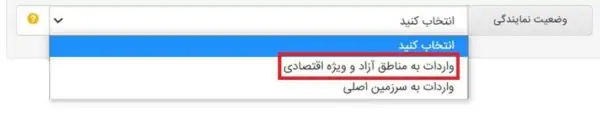
برای نمونه، اگر کالا برای ورود به مناطق آزاد تجاری یا مناطق ویژه اقتصادی ثبت سفارش میشود، در بخش نوع مصرف باید گزینه واردات به مناطق آزاد و ویژه اقتصادی را انتخاب کنید.
اطلاعاتی که در این قسمت ثبت میشود، باید با مقصد کالا، مجوزهای موجود و اسناد پرونده هماهنگ باشد. انتخاب اشتباه نوع مصرف یا وضعیت نمایندگی میتواند مسیر بررسی مجوزها را تغییر دهد؛ یعنی یک کلیک کوچک، با اثر اداری نهچندان کوچک!
بررسی اطلاعات پایه کالا
بعد از انتخاب کد تعرفه و تکمیل فیلدهای طبقهبندی، روی گزینه بررسی اطلاعات پایه کلیک کنید. سامانه در این مرحله، اطلاعات و الزامات مرتبط با تعرفه انتخابشده را بررسی میکند.
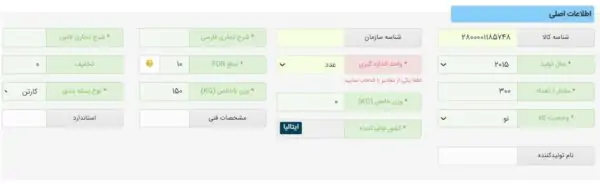
اگر کالای موردنظر مشمول دریافت شناسه کالا باشد، فهرستی از شناسههای قابل انتخاب به شما نمایش داده میشود. شناسهای را انتخاب کنید که با مشخصات واقعی کالای وارداتی، برند، مدل، ویژگیهای فنی و اسناد فروشنده مطابقت دارد.
پس از انتخاب شناسه کالا، بخشی از اطلاعات محصول ممکن است به صورت خودکار توسط سامانه تکمیل شود. با این حال، سایر فیلدهای پرونده را باید با استناد به پیشفاکتور (Proforma Invoice) و مستندات فنی کالا وارد یا کنترل کنید.
نکته: ثبت نام تولیدکننده در این قسمت اختیاری است. اما برای عبور از این مرحله، باید حداقل یکی از دو فیلد زیر تکمیل شده باشد:
- مشخصات فنی کالا
- استاندارد کالا
بهتر است در صورت امکان، هر دو فیلد را با اطلاعات دقیق کاتالوگ یا دیتاشیت محصول تکمیل کنید تا شناسایی کالا در بررسیهای بعدی شفافتر باشد.
نکته: شناسه IRC و کد IVC برای کالاهای مشمول ضوابط بهداشتی
برخی کالاها پیش از ثبت در سامانه جامع تجارت، به شناسههای تخصصی نیاز دارند:
- برای کالاهای بهداشتی، آرایشی، غذایی، دارویی و سایر اقلام مشمول ضوابط وزارت بهداشت، شناسه IRC توسط وزارت بهداشت، درمان و آموزش پزشکی تخصیص داده میشود.
- برای داروهای دامی، کد IVC از سوی سازمان دامپزشکی کشور صادر میشود.
اگر کالای شما مشمول دریافت این شناسهها است، ابتدا باید شناسه مربوطه را از مرجع صادرکننده دریافت کنید و سپس فرآیند ثبت کالا در سامانه جامع تجارت را ادامه دهید.
همچنین اگر کالا نیازمند اخذ مجوز فنی یا مجوز ارزی وزارت بهداشت باشد، لازم است در فیلد شناسه سازمان کالا، شناسه
IRCمربوط به همان محصول را انتخاب کنید.
پس از وارد کردن و بررسی تمام اطلاعات کالا، روی گزینه ثبت کالا کلیک کنید تا کالا به فهرست اقلام پرونده ثبت سفارش افزوده شود.
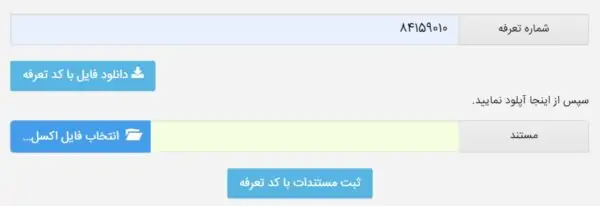
افزودن کالا از طریق فایل اکسل
اگر تعداد اقلام پرونده زیاد است، میتوانید به جای ثبت دستی هر کالا، از قابلیت افزودن کالا از طریق فایل اکسل استفاده کنید. با این روش، اطلاعات کالاها را در قالب فایل Excel تکمیل کرده و یکجا در پرونده بارگذاری میکنید.
برای انجام این کار، مراحل زیر را دنبال کنید:
- گزینه افزودن کالا از طریق فایل اکسل را انتخاب کنید.
- در فیلد شماره تعرفه، کد تعرفه موردنظر را وارد کنید.
- روی گزینه دانلود فایل با کد تعرفه کلیک کنید تا قالب اکسل مرتبط با همان تعرفه دریافت شود.
- فایل دانلودشده را با اطلاعات دقیق کالاها تکمیل کنید.
- فایل تکمیلشده را از طریق رایانه خود در سامانه بارگذاری کنید.
هنگام تکمیل فایل، ساختار ستونها، ترتیب شیتها و عنوان فیلدها را تغییر ندهید؛ چون سامانه معمولا در برابر «کمی سلیقه شخصی در اکسل» واکنش عاطفی نشان میدهد و فایل را نمیپذیرد! اطلاعات هر ردیف را نیز با پروفرما، کاتالوگ فنی و مشخصات واقعی کالا تطبیق دهید.
بارگذاری مستندات پرونده ثبت سفارش
پس از ثبت اطلاعات کالا، وارد بخش مستندات پرونده شوید. در این قسمت باید مدارک مرتبط با درخواست ثبت سفارش را در سامانه بارگذاری کنید.
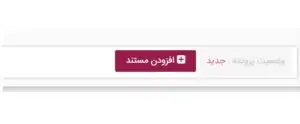
برای افزودن فایل جدید، روی گزینه افزودن مستندات کلیک کرده و سپس فایل موردنظر را از رایانه خود انتخاب و بارگذاری کنید.
از جمله مدارکی که ممکن است در این بخش نیاز به بارگذاری داشته باشید:
- تصویر یا فایل پیشفاکتور (Proforma Invoice)
- قرارداد خرید میان خریدار و فروشنده
- کاتالوگ، دیتاشیت یا مشخصات فنی کالا
- مجوزهای تخصصی مرتبط با نوع کالا
- سایر اسناد درخواستی سامانه یا دستگاه مجوزدهنده
فایلهای بارگذاریشده باید واضح، کامل و خوانا باشند. همچنین نام فایلها را تا حد امکان مشخص و انگلیسی انتخاب کنید؛ مثلا:
proforma-invoice-2026-001.pdf

purchase-contract-supplier-name.pdf

product-technical-catalog.pdf
نکته: پیش از ادامه مراحل، بررسی کنید که فایل درست انتخاب شده و بارگذاری با موفقیت انجام شده است. یک پروفرمای اشتباه یا اسکن ناخوانا میتواند کل مسیر بررسی پرونده را متوقف کند؛ بله، گاهی سرنوشت چندصد هزار دلار به کیفیت اسکنر گره میخورد!
ثبت نهایی و تغییر وضعیت پرونده به «جدید»
پس از تکمیل تمام بخشها، بررسی اطلاعات کالا، اطلاعات مالی، روش حمل و بارگذاری مستندات، روی گزینه ثبت کلیک کنید.
با ثبت موفق پرونده، وضعیت آن در سامانه به «جدید» تغییر میکند. در این مرحله، پرونده ایجاد شده است؛ اما برای ادامه فرآیند، پیگیری وضعیت، ویرایش اطلاعات یا انجام اقدامات بعدی باید دوباره از بخش مدیریت پروندهها وارد شوید.
برای دسترسی مجدد به پرونده ثبت سفارش، مسیر زیر را دنبال کنید:
عملیات تجارت خارجی ← مدیریت پرونده ثبت سفارش
در صفحه مدیریت پروندهها، میتوانید با استفاده از کد پرونده یا سایر اطلاعات کلیدی، پرونده موردنظر را جستجو کنید. پس از نمایش نتیجه، پرونده را انتخاب کنید تا امکان ادامه مراحل، مشاهده وضعیت و ویرایش اطلاعات مجاز فراهم شود.
نکته: کد پرونده را پس از ثبت یادداشت یا در محل امنی نگهداری کنید. این کد، سریعترین روش برای پیدا کردن پرونده در بخش مدیریت ثبت سفارش است؛ چون جستجو میان پروندهها بدون کد، گاهی شبیه پیدا کردن یک پیچ خاص در کارگاه است!

نکته: مشاهده شماره ۹ رقمی پرونده ثبت سفارش
در صفحه مدیریت پروندهها، شماره پرونده ثبت سفارش به صورت یک کد ۹ رقمی نمایش داده میشود. این شماره شناسه اصلی پرونده شما در سامانه جامع تجارت است و برای جستجو، پیگیری وضعیت، مکاتبات احتمالی و ادامه مراحل ثبت سفارش کاربرد دارد.
پیشنهاد میشود پس از ایجاد پرونده، شماره ۹ رقمی را در یک محل امن ثبت کنید یا از صفحه مربوطه اسکرینشات بگیرید تا در مراحل بعدی بهراحتی به آن دسترسی داشته باشید.

برای ادامه مراحل ثبت سفارش گزینه ((جزئیات )) پرونده را انتخاب کنید.

وضعیت پیشنویس و جدید در پرونده ثبت سفارش
اگر پس از تکمیل بخش اطلاعات اصلی، به هر دلیلی ادامه ثبت پرونده را متوقف کنید، پرونده حذف نمیشود و وضعیت آن به «پیشنویس» تغییر میکند.
در این وضعیت، میتوانید در زمان دیگری وارد بخش مدیریت پروندهها شوید و اطلاعات ثبتشده را تکمیل کنید. تا زمانی که پرونده نهایی نشده و شماره پرونده دریافت نکردهاید، امکان ادامه و اصلاح اطلاعات آن در حد مجاز وجود دارد.
پس از تکمیل همه اطلاعات موردنیاز و ثبت پرونده، سامانه یک شماره پرونده صادر میکند و وضعیت درخواست به «جدید» تغییر خواهد کرد.
بعد از آنکه وضعیت پرونده به «جدید» تغییر کرد و شماره پرونده را دریافت کردید، از فهرست پروندهها روی گزینه جزئیات کلیک کنید. با انتخاب این گزینه، صفحه جزئیات پرونده باز میشود و میتوانید اطلاعات ثبتشده و اقدامات قابل انجام را مشاهده کنید.
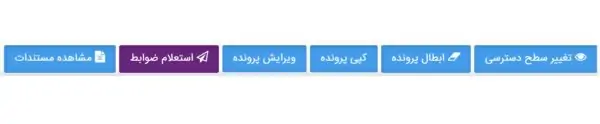
در صفحه جزئیات پرونده، معمولا گزینههای زیر برای شما فعال هستند:
- تغییر سطح دسترسی: برای تعیین یا اصلاح دسترسی کاربران مجاز به پرونده
- ابطال پرونده: برای لغو پروندهای که دیگر قصد ادامه آن را ندارید
- کپی پرونده: برای ایجاد پرونده جدید با استفاده از اطلاعات پرونده قبلی
- ویرایش پرونده: برای اصلاح اطلاعاتی که سامانه اجازه ویرایش آنها را میدهد
- استعلام ضوابط: برای مشاهده قوانین، مجوزها و ضوابط مرتبط با کالاها و پرونده ثبت سفارش
نکته: قبل از انتخاب گزینه ابطال، از عدم نیاز به پرونده مطمئن شوید. همچنین هنگام ویرایش یا کپی پرونده، تمام اطلاعات انتقالیافته را مجددا بررسی کنید؛ کپی کردن اطلاعات سرعت کار را بالا میبرد، اما یک اشتباه قدیمی را هم با سرعت نور به پرونده جدید منتقل میکند!
استعلام ضوابط پرونده ثبت سفارش
برای ادامه فرآیند ثبت سفارش، در صفحه جزئیات پرونده روی گزینه استعلام ضوابط کلیک کنید.
با انجام این استعلام، سامانه اطلاعات ثبتشده در پرونده را با ضوابط و مقررات فعال مرتبط با کالا، تعرفه، نوع مصرف، مجوزهای موردنیاز و سایر شرایط بررسی میکند. نتیجه این بررسی، مسیر بعدی پرونده و امکان ارسال آن برای دریافت مجوزها را مشخص خواهد کرد.
وضعیت رد پیشفاکتور چیست؟
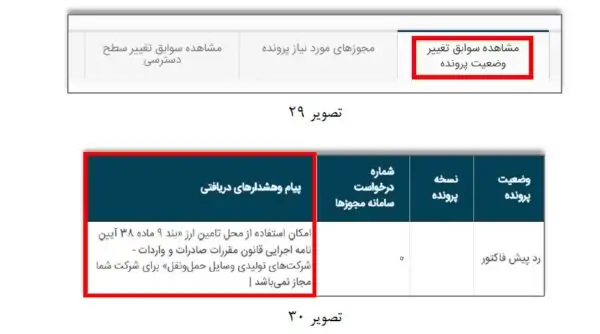
اگر اطلاعات واردشده در پرونده با ضوابط جاری سامانه مطابقت نداشته باشد، وضعیت پرونده به «رد پیشفاکتور» تغییر میکند. این وضعیت معمولا به معنای وجود نقص، مغایرت یا محدودیت در اطلاعات پرونده است و نباید آن را با رد دائمی امکان واردات کالا یکی دانست.
برای مشاهده علت رد پیشفاکتور، در صفحه جزئیات پرونده وارد زبانه مشاهده سوابق تغییر وضعیت پرونده شوید. سپس در ستون پیام و هشدارهای دریافتی، توضیح سامانه درباره علت تغییر وضعیت را بررسی کنید.
پس از شناسایی دلیل اعلامشده، اطلاعات قابل ویرایش پرونده را اصلاح کرده و در صورت نیاز، فرآیند استعلام ضوابط را دوباره انجام دهید.
اصلاح پرونده پس از رد پیشفاکتور
اگر پرونده در جریان استعلام ضوابط با خطا یا مغایرت مواجه شود و وضعیت آن به رد پیشفاکتور تغییر کند، ابتدا پیام نمایشدادهشده در سوابق تغییر وضعیت را بررسی کنید.
سپس از صفحه جزئیات، گزینه ویرایش پرونده را انتخاب کنید و اطلاعاتی را که در پیام خطا به آنها اشاره شده است اصلاح نمایید. پس از ذخیره و تکمیل ویرایشها، امکان انتخاب دوباره گزینه استعلام ضوابط برای شما فعال میشود.
بهتر است فقط همان فیلدی را تغییر ندهید که در پیام خطا دیدهاید؛ اطلاعات مرتبط مانند تعرفه، نوع مصرف، مشخصات کالا، روش تامین ارز، واحد تولیدی و مستندات را نیز مجددا کنترل کنید. گاهی علت خطا یک فیلد است، اما ریشهاش در یک انتخاب قبلی کمین کرده؛ دقیقا مثل خطای اکسل که معلوم نیست از کدام سلول شروع شده!
تغییر وضعیت پرونده به «استعلام شده»
اگر اطلاعات واردشده با ضوابط فعال سامانه مطابقت داشته باشد، وضعیت پرونده پس از انجام استعلام به «استعلام شده» تغییر میکند.
در این حالت، گزینه درخواست مجوز فعال میشود و میتوانید مراحل دریافت مجوزهای موردنیاز کالا را ادامه دهید.
مدت زمان استعلام ضوابط در شرایط عادی معمولا کمتر از یک دقیقه است. با این حال، در بعضی مواقع به دلیل اختلال ارتباطی، شلوغی سامانه یا مشکلات فنی، پرونده ممکن است برای مدتی در وضعیت در حال استعلام ضوابط باقی بماند.
اگر پس از گذشت چند ساعت همچنان وضعیت پرونده تغییر نکرد، میتوانید از طریق بخش پشتیبانی سامانه، تیکت پشتیبانی ثبت کنید و شماره پرونده و شرح مشکل را درج نمایید.
مشاهده مجوزهای لازم برای کالاهای پرونده
در وضعیت استعلام شده، ممکن است پرونده برای ادامه فرآیند به دریافت مجوز از یک یا چند سازمان مجوزدهنده نیاز داشته باشد.
برای مشاهده فهرست مجوزهای لازم، وارد زبانه مشاهده آخرین وضعیت درخواستها شوید. در این بخش، میتوانید مجوزهای موردنیاز برای کالاهای ثبتشده، سازمان یا دستگاه صادرکننده و وضعیت هر درخواست را مشاهده کنید.
ثبت درخواست مجوز
برای ارسال پرونده به سازمانهای مجوزدهنده، از صفحه جزئیات پرونده روی گزینه درخواست مجوز کلیک کنید.
پس از انتخاب این گزینه، صفحه درخواست مجوز نمایش داده میشود. در صفحه جدید، سامانه اطلاعات مرتبط با مجوزهای لازم و مراحل ارسال درخواست را نمایش میدهد تا بتوانید فرآیند اخذ مجوز را ادامه دهید.
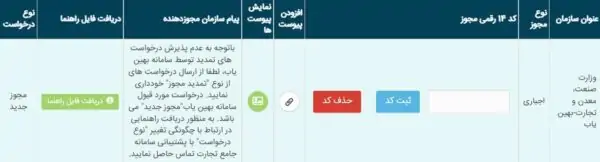
ارسال درخواست مجوز و پیگیری وضعیت پرونده
نکته: در گذشته برای تمدید برخی مجوزها وارد کردن کد ۱۴ رقمی الزامی بود؛ اما در حال حاضر، سامانه نیازی به ثبت دستی این کد ندارد.
در صفحه درخواست مجوز، معمولا چند گزینه برای مدیریت مدارک و بررسی اطلاعات در اختیار شما قرار میگیرد:
افزودن مستندات تکمیلی
اگر سازمان مجوزدهنده مدارکی فراتر از اسناد پیوستشده به پیشفاکتور درخواست کرده باشد، از این بخش برای بارگذاری فایلهای موردنیاز استفاده کنید.
مشاهده مستندات پیوستشده
با انتخاب این گزینه میتوانید فایلهایی را که پیشتر به پرونده اضافه کردهاید، مشاهده و بررسی کنید.
دریافت فایل راهنما
در صورتی که سازمان مجوزدهنده برای متقاضیان فایل راهنما یا دستورالعملی بارگذاری کرده باشد، امکان دریافت آن از این قسمت وجود دارد.
پس از کنترل مدارک و اطمینان از کامل بودن اطلاعات، گزینه ارسال درخواست مجوز را انتخاب کنید. با این اقدام، پرونده برای بررسی به سازمان یا دستگاههای مجوزدهنده مرتبط ارسال میشود.
وضعیت «منتظر مجوز»
پس از ارسال درخواست به سازمانهای مجوزدهنده، وضعیت پرونده به «منتظر مجوز» تغییر میکند. در این مرحله، پرونده در صف بررسی قرار دارد و معمولا امکان ویرایش یا انجام عملیات جدید روی آن وجود نخواهد داشت.
در این وضعیت باید منتظر بمانید تا سازمان مربوطه نتیجه بررسی را به صورت تایید یا رد مجوز اعلام کند.
رد درخواست مجوزها پیش از بررسی
اگر سازمان مجوزدهنده هنوز هیچ اقدامی روی درخواست شما انجام نداده باشد، میتوانید از گزینه ارسال رد درخواست مجوزها استفاده کنید.
با انتخاب این گزینه، سامانه نتیجه ردیف مجوزهای بررسینشده را رد میکند. این قابلیت زمانی کاربرد دارد که بخواهید درخواست را متوقف کرده و اطلاعات پرونده یا مدارک را اصلاح کنید.
به محدودیتهای زیر دقت کنید:
- گزینه ارسال رد درخواست مجوزها فقط یک بار برای هر پرونده قابل استفاده است.
- این گزینه فقط در زمانی قابل استفاده است که پرونده در وضعیت منتظر مجوز قرار داشته باشد.
- اگر سازمان مجوزدهنده روی درخواست اقدام کرده باشد، امکان استفاده از این گزینه ممکن است وجود نداشته باشد.
- برای مجوزهای مربوط به سازمان دامپزشکی، امکان استفاده از گزینه ارسال رد درخواست مجوزها وجود ندارد.
نکته: قبل از رد کردن درخواست، وضعیت تمام مجوزهای پرونده را بررسی کنید؛ چون ممکن است برای ادامه کار مجبور شوید بخشی از فرآیند را دوباره انجام دهید. دکمه رد، دکمه Undo وردپرس نیست که هر لحظه دلت خواست برگردانی!
مشاهده مجوزهای موردنیاز کالاها
برای بررسی مجوزهای لازم برای هر کالا، وارد زبانه مجوزهای موردنیاز شوید. در این بخش، فهرست مجوزهای موردنیاز پرونده، سازمان مجوزدهنده و وضعیت هر درخواست نمایش داده میشود.
با بررسی این صفحه میتوانید تشخیص دهید کدام مجوز در انتظار پاسخ است، کدام مجوز تایید یا رد شده و آیا لازم است مستندات یا اطلاعات تکمیلی ارائه کنید.
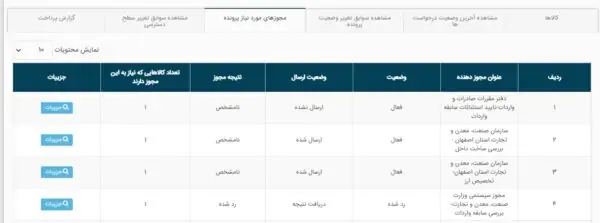
تایید درخواست مجوز و تغییر وضعیت پرونده
پس از آنکه همه مجوزهای موردنیاز پرونده توسط سازمانهای مجوزدهنده تایید شوند، وضعیت پرونده در سامانه به «آماده ثبت سفارش» تغییر میکند.
برای مشاهده وضعیت درخواستهای مجوز خود نیز میتوانید از مسیر زیر استفاده کنید:
عملیات تجارت خارجی ← مدیریت مجوزها
در این بخش، اطلاعات مربوط به مجوزهای در حال بررسی، تاییدشده یا ردشده نمایش داده میشود.
وضعیت «آماده ثبت سفارش»
با تایید مجوزهای لازم و قرار گرفتن پرونده در وضعیت آماده ثبت سفارش، گزینه درخواست ثبت سفارش فعال میشود.
روی این گزینه کلیک کنید تا اطلاعات پرونده به سامانه ثبتارش ارسال شود. پس از ارسال، در صورت نیاز، پرونده وارد مرحله بررسی کارشناسی خواهد شد. بعد از انجام بررسیهای لازم، وضعیت پرونده به «آماده پرداخت کارمزد» تغییر میکند.
ممکن است پس از انتخاب درخواست ثبت سفارش، پرونده برای چند دقیقه در وضعیت «در حال ثبت سفارش» باقی بماند. این زمان در شرایط عادی کوتاه است؛ اما در صورت اختلال فنی یا ترافیک سامانه ممکن است طولانیتر شود.
اگر پرونده برای مدت غیرعادی در وضعیت در حال ثبت سفارش باقی ماند، از طریق ثبت تیکت پشتیبانی یا تماس با پشتیبانی سامانه جامع تجارت، موضوع را همراه با شماره پرونده پیگیری کنید.
وضعیت «آماده پرداخت کارمزد»
وقتی پرونده مراحل ارسال و بررسی لازم را طی کند، وضعیت آن به «آماده پرداخت کارمزد» تغییر مییابد. در این مرحله، گزینه پرداخت کارمزد در صفحه پرونده فعال خواهد شد.
با انتخاب این گزینه، میتوانید فرآیند پرداخت هزینه مربوط به ثبت سفارش را ادامه دهید.
نکته: پیش از پرداخت، مبلغ نمایشدادهشده، شماره پرونده و وضعیت پرونده را بررسی کنید. رسید پرداخت را نیز ذخیره کنید؛ رسیدها در فرآیندهای اداری همان چیزی هستند که بکاپ برای سایت است: تا وقتی لازم نشده، کسی قدرش را نمیداند!
نحوه محاسبه کارمزد ثبت سفارش
در مرحله آماده پرداخت کارمزد، مبلغ قابل پرداخت بر اساس نوع عملیاتی که روی پرونده ثبت سفارش انجام شده است محاسبه میشود. این عملیات میتواند شامل افتتاح، ویرایش، تمدید یا تمدید و ویرایش همزمان باشد.
نکته مهم: حداقل کارمزد قابل پرداخت برای پروندههای ثبت سفارش، در تمام فرآیندهای افتتاح، ویرایش، تمدید و تمدید/ویرایش همزمان، معادل ریالی ۱۰۰ یورو در زمان پرداخت است.
کارمزد تمدید و ویرایش همزمان
اگر عملیات تمدید و ویرایش پرونده به صورت همزمان انجام شود، شیوه محاسبه کارمزد مشابه فرآیند تمدید خواهد بود.
نکته: برای پروندههایی که ابزار پرداخت آنها اعتبار اسنادی یا برات اسنادی است و اعتبار پرونده همچنان برقرار باشد، کارمزد تمدید معادل ریالی ۱۰۰ یورو در زمان پرداخت محاسبه میشود.
نکته درباره کالاهای ترخیصشده
اگر بخشی از یک ردیف کالای ثبت سفارش ترخیص شده باشد و بخواهید برای مقدار ترخیصشده کارمزد تمدید پرداخت نکنید، باید مقدار همان ردیف کالا را به اندازه بخش ترخیصشده کاهش دهید.
سپس مقدار باقیمانده کالا را در یک ردیف کالای جدید ثبت کنید. به این ترتیب، محاسبه کارمزد برای کالای باقیمانده و ترخیصنشده انجام خواهد شد.
قبل از انجام هرگونه ویرایش، مقدار ترخیصشده و مانده کالا را با اطلاعات گمرکی تطبیق دهید. این مرحله جای حدسزدن نیست؛ اعداد پروندههای ارزی معمولا با شوخی میانه خوبی ندارند!

ماشین حساب کارمزد ثبت سفارش
نوع عملیات را انتخاب کنید و مبالغ را وارد نمایید
کارمزد قابل پرداخت (یورو)
—
⚠ حداقل کارمزد ۱۰۰ یورو اعمال شد
مدارک لازم برای ثبت سفارش کالای وارداتی
برای انجام فرآیند ثبت سفارش، ارائه مدارک زیر الزامی است:
- داشتن کارت بازرگانی معتبر
- دریافت کد کاربری و رمز عبور سامانه ثبت سفارش
- تکمیل و امضای سه نسخه از فرمهای رسمی ثبت سفارش
- اخذ مجوزهای قانونی مرتبط با نوع کالای وارداتی
- ارائه پیشفاکتور (Proforma Invoice) در نسخه اصل و کپی
- ارائه کاتالوگ یا مستندات فنی جهت معرفی کالا
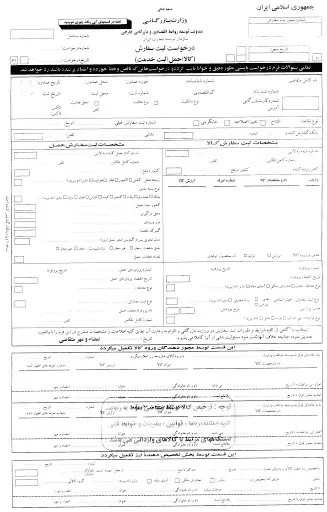
نمونه فرم ثبت سفارش کالا
برای ثبت سفارش کالا و آگاهی از اطلاعات خواسته شده در فرم آن میتوانید نمونه فرم ثبت سفارش کالا زیر را بررسی نمایید: